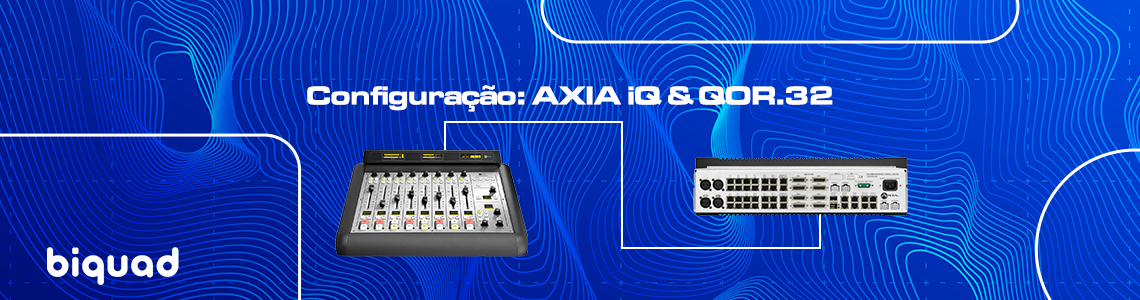
Axia iQ & QOR.32: Guia Prático de Configuração e Instalação Inicial
- Bem-vindo ao Mundo do AoIP com Axia
Seja bem-vindo à família Telos Alliance! Você está prestes a ingressar no universo do Audio-over-IP (AoIP), uma tecnologia transformadora que redefiniu o estúdio de transmissão moderno.
No passado, montar uma emissora exigia quilômetros de cabos de cobre multipares e horas de terminação manual em blocos de conexão. Hoje, a “magia” da Axia substitui essa infraestrutura pesada por padrões modernos de rede. Através de um único cabo CAT-6, fluxos de áudio de alta fidelidade e dados de controle complexos trafegam simultaneamente. É uma mudança elegante e poderosa na arquitetura e, como você verá, é incrivelmente intuitiva de implementar.
O primeiro passo é inventariar seu hardware. Vamos abrir as caixas e identificar o “cérebro” e o “corpo” do seu novo sistema.
- Anatomia do Sistema: Unboxing e Identificação
Seu sistema Axia iQ geralmente chega em dois pacotes principais. Para garantir uma instalação tranquila, você deve distinguir a superfície de controle (com a qual o talento interage) do motor de processamento (que gerencia o áudio).
Itens Auxiliares Essenciais
Dentro da caixa do QOR.32, você encontrará três itens de alta prioridade:
- Cabo de Alimentação AC: Cabo padrão IEC para a rede elétrica principal.
- Conectores GPIO (DB-15): Facilitam a “lógica de máquina”, permitindo que o console acione luzes de “No Ar” (On-Air) ou comandos de automação.
- Parafusos de Montagem: Dimensionados especificamente para fixar o QOR.32 no seu rack de equipamentos.
- Dominando a Conexão CANBus
Embora o cabo que conecta o Console iQ ao Motor QOR.32 pareça um cabo de rede comum, ele não é. Trata-se de um link proprietário de dados e alimentação DC via conector Molex de 6 pinos (CANBus).
AVISO CRÍTICO: Este cabo transporta 48VDC. Para evitar arcos elétricos ou danos aos pinos internos, certifique-se sempre de que o QOR.32 esteja DESLIGADO (desconectado da tomada) antes de conectar ou desconectar o cabo CANBus.
Checklist do CANBus:
- Limite de Comprimento: O cabo fornecido possui 6,1 metros (20 pés). Este é o comprimento máximo recomendado para garantir estabilidade de energia e dados.
- Orientação do Conector: O cabo é assimétrico. O conector menor encaixa na parte traseira da superfície iQ; o conector maior (com a proteção contra tração) encaixa no QOR.32.
- O “Click” de Segurança: Ao inserir cada extremidade, ouça o clique mecânico. Isso confirma que a trava está engatada e o caminho de energia está seguro.
- Aterramento do Chassi: Para proteger o sistema contra descargas estáticas, aterre o chassi do iQ. Utilize o terminal de aterramento no console e conecte-o ao terra da estação usando um cabo de 4mm² (12 AWG).
- Inicialização de Rede: Dando Voz ao Sistema
Ao ligar o console pela primeira vez, ele provavelmente aparecerá em estado “Inativo”. Precisamos atribuir uma identidade de rede ao motor para que você possa gerenciá-lo via PC.
O “Segredo dos 3 Segundos”
- No console iQ, pressione e segure as teclas Meter e Clock simultaneamente por 3 segundos.
- O display Studio entrará no Service Mode. Use o controle rotativo Studio Monitor para navegar no menu.
- Ao chegar na opção desejada (como IP Address), pressione o controle Studio Monitor para selecionar.
- Defina o endereço IP. O padrão de fábrica é 192.168.2.27.
- PASSO CRÍTICO: Após qualquer alteração, navegue até “Save and Reboot” e pressione o controle. A alteração só terá efeito após o reinício.
Configuração no PC
Seu computador deve estar na mesma sub-rede. Configure seu PC com um IP Estático (ex: 192.168.2.40) e máscara 255.255.255.0. Agora você pode acessar o Control Center via navegador web.
- Primeiro Login e Ativação de Faders
Abra o navegador e digite o IP do sistema (192.168.2.27).
- Usuário: user
- Senha: [deixe em branco]
Ativando os Faders
Um ponto comum de dúvida é ver o console em seu estado “fábrica”. Você deve mapear o hardware ao software:
- Vá ao menu Console Config ou Console CANBus na interface web.
- Identifique a porta onde o console está conectado. Recomendamos usar a Console 1 para o frame principal.
- Mude o status da porta de “Inactive” para Console Main.
- Clique em Apply. A superfície física “acordará” imediatamente.
- Verificação Final e Prontidão “No Ar”
Antes de concluir, realize este check-up de 3 pontos:
- Saúde dos LEDs: No painel frontal do QOR.32, verifique se os LEDs PSU 1, Master e Check estão verdes sólidos. (Nota: O LED PSU 2 ficará apagado se você não tiver a fonte reserva opcional).
- Teste de Espelhamento: Mova um fader físico e observe a página “Sources” no navegador. O fader virtual deve seguir o movimento sem atrasos.
- Teste de Caminho de Áudio: Crie uma fonte usando o gerador de tom interno (Sine Wave/Tone). Atribua a um fader e ligue-o. Os medidores devem marcar exatamente -20 dBFS, confirmando que o caminho digital está calibrado.
Parabéns! Você transformou um conjunto de componentes em um centro de transmissão AoIP totalmente funcional. Sua atenção aos detalhes técnicos garante que esta estação opere com máxima confiabilidade por muitos anos. Bom programa!
João Pedro Policarpo
Coordenador Comercial
Biquad Broadcast